



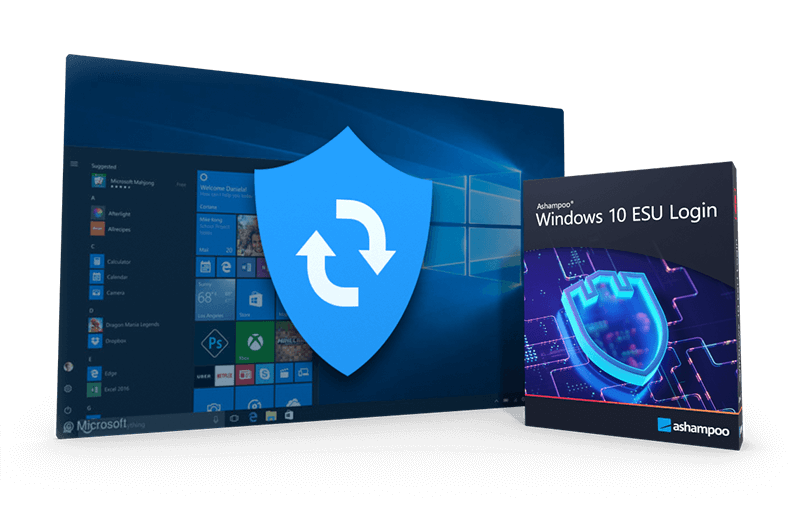
Ashampoo® Windows 10 ESU Login
Brakuje rejestracji ESU? Oto jak przywrócić możliwość pobierania aktualizacji w systemie Windows 10.
dla Was!
| 5 gwiazdka |
|
231 |
(64,9%)
|
| 4 gwiazdki |
|
57 |
(16,0%)
|
| 3 gwiazdki |
|
18 |
(5,1%)
|
| 2 gwiazdki |
|
8 |
(2,2%)
|
| 1 gwiazdka |
|
42 |
(11,8%)
|
Tylko klienci, którzy kupili lub zarejestrowali określony produkt, mogą ocenić ten produkt.
W ten sposób możesz mieć pewność, że wszystkie opinie są autentyczne i zweryfikowane.
Rejestracja ESU dla Windows 10 się nie pokazuje ?3 oto jak to naprawić
W dniu 14 października 2025 roku, Microsoft oficjalnie zakończył wsparcie dla wersji 22H2 systemu Windows 10. Oznacza to, że twój system przestaje otrzymywać regularne aktualizacje. Jednakże, dzięki programowi Extended Security Updates (ESU), nadal możesz mieć zabezpieczony komputer ?3 bezpłatnie i bezpośrednio od Microsoft. Ważne: Oferta jest dostępna tylko w Unii Europejskiej, Europejskim Obszarze Gospodarczym oraz Szwajcarii. Rejestracja ESU dla Windows 10 pojawi się tylko, jeśli twój system jest w pełni zaktualizowany i wszystkie aktualizacje Windows 10 do końca wsparcia zostały zainstalowane.
Wielu użytkowników zgłasza, że rejestracja ESU dla Windows 10 nie pojawia się automatycznie. Zwykle jest to spowodowane brakującymi usługami, problemami z rejestrem lub niekompletnymi składnikami systemu. Jeżeli opcja się nie pojawia, możesz rozwiązać problem w kilku kliknięciach.
Proste rozwiązanie: Nasze oprogramowanie zajmie się wszystkim automatycznie.
Nasze oprogramowanie sprawdza twój system pod kątem niezbędnych składników Windows, w tym pliku wykonywalnego sc.exe, który jest wymagany przez niektóre usługi Windows. Jeśli jest brakujący lub zablokowany, oprogramowanie automatycznie go naprawi. Następnie włącza wymagane usługi, dodaje poprawne wartości rejestru i uruchamia proces rejestracji ESU ?3 bezpiecznie, niezawodnie i bez ręcznej ingerencji. W ciągu kilku minut twój komputer będzie gotowy, aby nadal otrzymywać aktualizacje zabezpieczeń.
Metoda ręczna: Aktywuj rejestrację ESU dla Windows 10 samodzielnie.
Jeśli wolisz zrobić to ręcznie, możesz również aktywować rejestrację samodzielnie. Upewnij się, że wszystkie aktualizacje systemu Windows 10 są zainstalowane, zwłaszcza końcowa aktualizacja zbiorcza dla wersji 22H2. Następnie wykonaj te kroki:
- Otwórz pasek wyszukiwania Windows i wpisz cmd.
- Kliknij prawym przyciskiem myszy Wiersz polecenia i wybierz "Uruchom jako administrator."
- Wprowadź następujące polecenie i naciśnij Enter: sc.exe config DiagTrack start= auto
- Następnie wpisz: sc.exe start DiagTrack i ponownie naciśnij Enter.
- Następnie skopiuj i wklej tę komendę, a potem naciśnij Enter: reg.exe add "HKLM\SYSTEM\CurrentControlSet\Policies\Microsoft\FeatureManagement\Overrides" /v 4011992206 /t REG_DWORD /d 2 /f
- Zrestartuj swój komputer.
- Po restarcie ponownie otwórz Wiersz Polecenia (jako administrator) i wpisz: cmd /c ClipESUConsumer.exe -evaluateEligibility
- Zrestartuj komputer po raz drugi.
- Na koniec otwórz Windows Update. Jeśli system jest zaktualizowany i posiadasz prawa administratora, opcja rejestracji do programu ESU powinna się teraz pojawić.
Typowe przyczyny, gdy rejestracja ESU się nie pojawia
Windows 10 nie jest w pełni zaktualizowany.
Usługa diagnostyczna (DiagTrack) jest wyłączona lub uszkodzona.
Plik sc.exe jest brakujący lub nie działa prawidłowo.
Powiązane z ESU wpisy rejestru są brakujące lub niepoprawne.
Zasady grupy lub oprogramowanie zabezpieczające blokują rejestrację.
Komponent ESU ClipESUConsumer.exe nie działa poprawnie.
Częste kody błędów ESU
- 0x80070643 ?3 błąd przy instalacji komponentu ESU
- 0x800f081f ?3 brakujące lub uszkodzone pliki systemowe
- 0x80240023 ?3 urządzenie nie zostało zarejestrowane do ESU
- 0x80248007 ?3 ?3 błąd usługi Windows Update
- 0x80070005 ?3 odmowa dostępu (niewystarczające prawa administratora)


Co to jest rejestracja ESU w systemie Windows 10?
Kto może korzystać z ESU?
Dlaczego rejestracja ESU nie pojawia się na moim komputerze?
Co sprawdza oprogramowanie?
Jak długo potrwa program ESU?
Co się stanie, jeśli nie zarejestruję się na ESU?
Co klienci myślą o Windows 10 ESU Login
Tylko klienci, którzy kupili lub zarejestrowali określony produkt, mogą ocenić ten produkt.
W ten sposób możesz mieć pewność, że wszystkie opinie są autentyczne i zweryfikowane.
-
александр самодуровProgram dla Windows 10 Программа для вин 10
Program aktualizuje Windows 10 nawet po zakończeniu wsparcia. Dzięki niemu zaktualizowałem wszystko, co tylko się dało – daję mu 10 na 10
Программа обновляет Вин 10 даже после прекращения поддержки, обновил всё, что только можно благодаря этой программе, советую 10 из 10
Ta recenzja została przetłumaczona automatycznie.Pomocny? -
Hartmut LudwigBardzo dobre rozwiązanie Sehr gute Lösung
Bardzo dobre rozwiązanie, żeby na razie otrzymywać aktualizacje do Windows 10. Łatwa instalacja i działa bez zarzutu.
Sehr gute Lösung um vorerst WIN 10 Updates zu erhalten. Einfache Installation und funktioniert gut.
Ta recenzja została przetłumaczona automatycznie.Pomocny? -
Karl LACKNERnarzędzie do rozwiązywania problemów Problemlöser
Rozwiązanie do „zniesienia” systemu Windows 10 bez logowania ESU jest w powietrzu. Brak opcji aktualizacji. Dzięki logowaniu ESU nie ma potrzeby korzystania z systemu Windows 11, nowego komputera lub laptopa. Niemniej jednak wszystkie niezbędne aktualizacje są udostępniane.
Die Lösung bei "Abschaffung" von Windows 10. Ohne ESU-Login hängt man in der Luft. Keine Update-Möglichkeiten. Mit ESU-Login braucht es keine Windows 11, keinen neuen PC oder Laptop. Trotzdem werden alle erforderlichen Updates zur Verfügung gestellt.
Ta recenzja została przetłumaczona automatycznie.Pomocny?