Cómo hacer capturas de pantalla en Windows 10 y Windows 11
Hacer capturas de pantalla en Windows 10 y Windows 11 es fácil y se puede hacer de varias maneras. Estos son los métodos más comunes para ayudarlo a capturar la pantalla de manera rápida y eficiente.
Uso de métodos abreviados de teclado
-
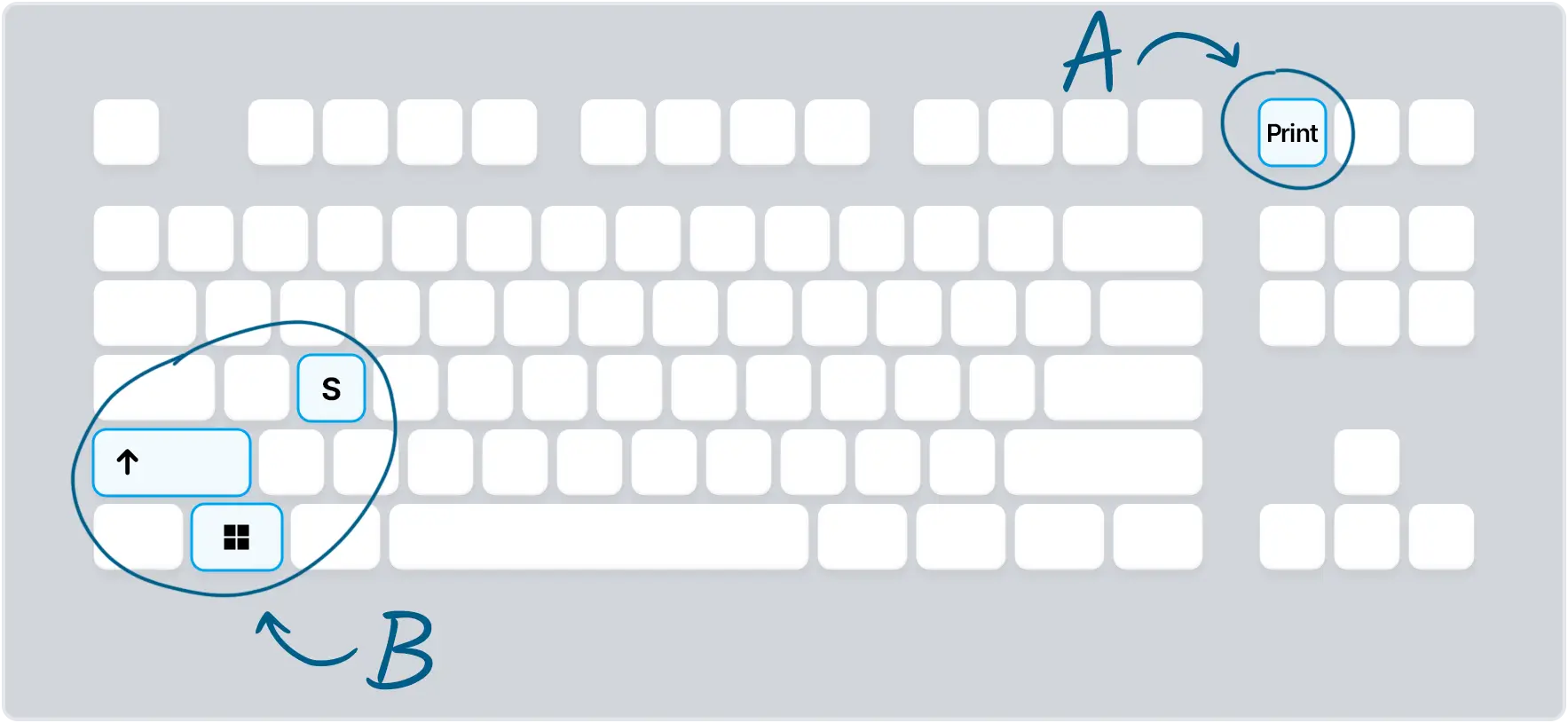
1Captura todas las pantallasPulse la tecla Imprimir pantalla para capturar el contenido de todas las pantallas. La captura de pantalla se copia en el portapapeles y se puede pegar en un programa de edición de imágenes como Paint (Ctrl + V).
-
2Capturar la ventana activaPulse Alt + Imprimir pantalla para capturar solo la ventana activa. Esta captura de pantalla también se copia en el portapapeles.
-
3Guarda automáticamente todo el contenido de la pantallaPulsa Windows + Imprimir pantalla. Esto captura todas las pantallas y guarda automáticamente la captura de pantalla en la carpeta «Capturas de pantalla» del directorio «Imágenes».
-
1Presiona Windows + Shift + S para abrir la superposición de captura de pantallaAquí puede capturar un área rectangular, un área de forma libre, una ventana específica o toda la pantalla. La captura de pantalla se copia en el portapapeles y se puede pegar en un programa de edición de imágenes o editar en el editor interno haciendo clic en la notificación que aparece. Además, la imagen se guarda en la carpeta «Capturas de pantalla».
Uso de la herramienta de recorte
-
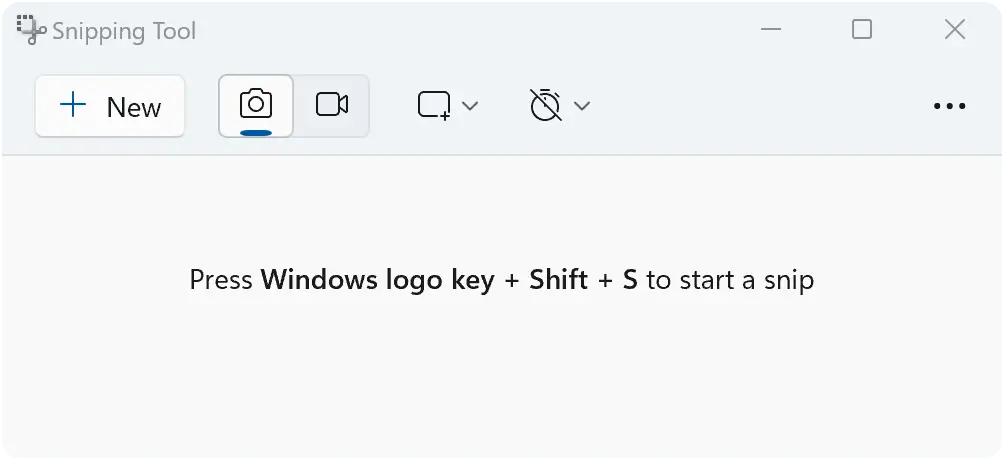
1Abre la herramienta de recorte abriendo el menú Inicio y buscando «Herramienta de recorte».
-
2Haz clic en «Nuevo» para crear un nuevo recorte y elige el tipo de recorte en la barra de herramientas superior:Rectangular, de forma libre, ventana o pantalla completa. A continuación, selecciona la ventana o el área que deseas capturar. La captura de pantalla se abrirá en el editor de Snipping Tool, donde podrás editarla o guardarla.
-
3También puedes seleccionar un retraso antes de hacer clic en «Nuevo» para capturar capturas de pantalla tomadas después de unos segundos.Esto es útil para capturar menús contextuales o información sobre herramientas.
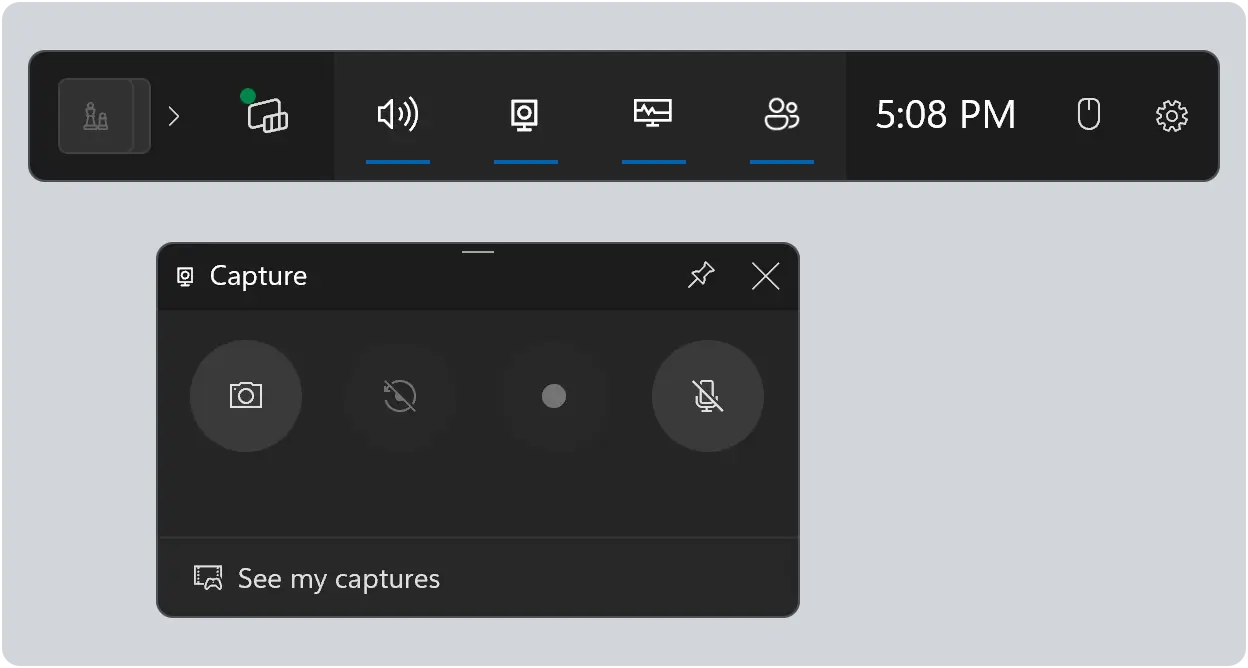
Uso de la barra de juegos de Xbox
-
1Presiona Windows + G para abrir la barra de juegos de Xbox.
-
2Usa el widget Capturar (normalmente en la esquina superior izquierda) para hacer capturas de pantalla.Este método es especialmente útil para capturar el contenido del juego o las ventanas activas.
¿Quieres más?
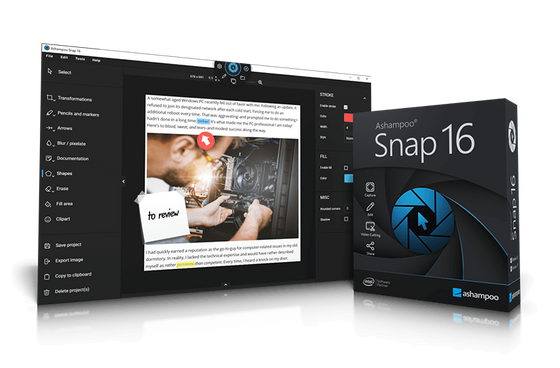
¡No hay problema! ¡Con Ashampoo Snap, hacer capturas de pantalla o vídeos es muy fácil!
Todo lo que aparece en la pantalla se puede capturar de forma rápida y sencilla como imagen o vídeo. En comparación con las herramientas integradas de Windows, Snap 16 ofrece una gran cantidad de funciones adicionales: puedes editar tus capturas directamente en el editor y enriquecerlas con elementos gráficos como la numeración automática, los comentarios y las pegatinas. Snap también permite crear capturas de pantalla con desplazamiento y capturas retrasadas, lo que no es posible con las herramientas estándar de Windows. Además, ofrece funciones avanzadas de grabación de vídeo, que te permiten editar tus vídeos en directo y añadir texto, dibujos y comentarios. Ya sea en la oficina doméstica o creando tutoriales, ¡Ashampoo Snap te ayuda a alcanzar tu objetivo de manera rápida y eficiente!
Consigue la mejor herramienta de captura de pantalla