

Ashampoo® Windows 10 ESU Login
L'enregistrement ESU est manquant ? Voici comment faire en sorte que votre Windows 10 puisse à nouveau recevoir des mises à jour.
pour vous !
| 5 étoiles |
|
244 |
(65,2 %)
|
| 4 étoiles |
|
60 |
(16,0 %)
|
| 3 étoiles |
|
20 |
(5,3 %)
|
| 2 étoiles |
|
8 |
(2,1 %)
|
| 1 étoile |
|
42 |
(11,2 %)
|
Seuls les clients qui ont acheté ou enregistré un produit spécifique peuvent évaluer ce produit.
De cette façon, vous pouvez être certain que toutes les opinions sont authentiques et vérifiées.
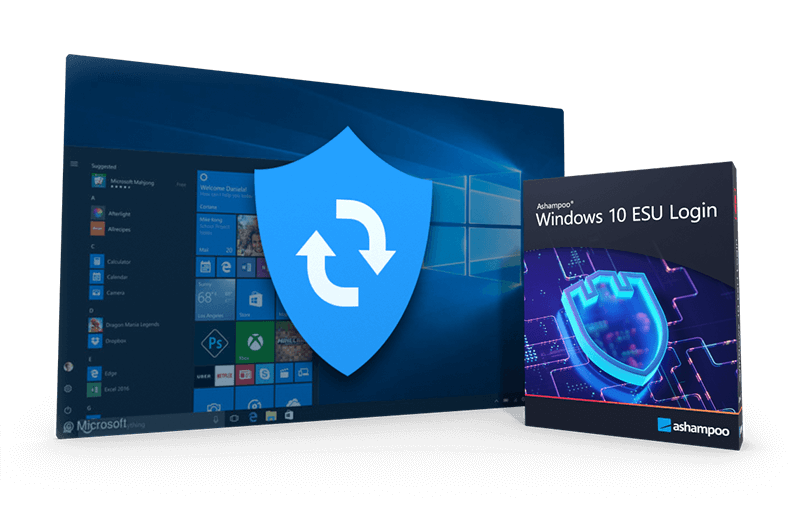
Enregistrement Windows 10 ESU ne s'affiche pas - voici comment le corriger
À partir du 14 octobre 2025, Microsoft a officiellement mis fin au support pour la version 22H2 de Windows 10. Cela signifie que votre système ne reçoit plus de mises à jour régulières. Cependant, grâce au programme Extended Security Updates (ESU), vous pouvez toujours protéger votre PC - gratuitement et directement de Microsoft. Important : cette offre n'est valable que dans l'Union Européenne, l'Espace Économique Européen et la Suisse. L'enregistrement de Windows 10 ESU n'apparaîtra que si votre système est entièrement mis à jour et que toutes les mises à jour de Windows 10 jusqu'à la fin du support sont installées.
De nombreux utilisateurs signalent que l'enregistrement de Windows 10 ESU n'apparaît pas automatiquement. Cela se produit généralement à cause de services manquants, de problèmes de registre, ou de composants système incomplets. Si l'option n'apparaît pas, vous pouvez résoudre le problème en quelques clics.
Solution facile : notre logiciel gère tout automatiquement
Notre logiciel vérifie votre système pour les composants Windows nécessaires, incluant le fichier exécutable sc.exe, requis pour certains services Windows. S'il est manquant ou bloqué, le logiciel le répare automatiquement. Il active ensuite les services requis, ajoute les valeurs de registre correctes et lance le processus d'enregistrement ESU - en toute sécurité, de manière fiable, et sans intervention manuelle requise. En quelques minutes, votre PC sera prêt à continuer de recevoir des mises à jour de sécurité.
Méthode manuelle : activez vous-même l'enregistrement ESU pour Windows 10
Si vous préférez le faire manuellement, vous pouvez également activer l'enregistrement vous-même. Assurez-vous que toutes les mises à jour de Windows 10 sont installées, en particulier la dernière mise à jour cumulative pour la version 22H2. Suivez ces étapes :
- Ouvrez la barre de recherche Windows et tapez cmd.
- Cliquez avec le bouton droit sur Invite de commandes et sélectionnez ?3?7Exécuter en tant qu'administrateur.?8
- Entrez la commande suivante et appuyez sur Entrée : sc.exe config DiagTrack start= auto
- Puis tapez : sc.exe start DiagTrack et appuyez à nouveau sur Entrée.
- Ensuite, copiez et collez cette commande et appuyez sur Entrée: reg.exe add "HKLM\SYSTEM\CurrentControlSet\Policies\Microsoft\FeatureManagement\Overrides" /v 4011992206 /t REG_DWORD /d 2 /f
- Redémarrez votre PC.
- Après le redémarrage, ouvrez à nouveau l'Invite de commandes (en tant qu'administrateur) et entrez : cmd /c ClipESUConsumer.exe -evaluateEligibility
- Redémarrez votre PC une deuxième fois.
- Enfin, ouvrez Windows Update. Si votre système est à jour et que vous avez des droits administrateur, l'option pour s'inscrire au programme ESU devrait maintenant apparaître.
Causes communes lorsque l'enregistrement ESU n'apparaît pas
Windows 10 n'est pas entièrement mis à jour.
Le service de diagnostic (DiagTrack) est désactivé ou corrompu.
Le fichier sc.exe est manquant ou ne fonctionne pas correctement.
Les entrées de registre liées à ESU sont manquantes ou incorrectes.
Les stratégies de groupe ou les logiciels de sécurité bloquent l'enregistrement.
Le composant ESU ClipESUConsumer.exe ne fonctionne pas correctement.
Codes d'erreurs ESU fréquents
- 0x80070643 ? Erreur lors de l'installation d'un composant ESU
- 0x800f081f ? Fichiers système manquants ou corrompus
- 0x80240023 – Appareil non enregistré pour ESU
- 0x80248007 ? Erreur du service Windows Update
- 0x80070005 – Accès refusé (droits d'administrateur insuffisants)


Qu'est-ce que l'enregistrement ESU pour Windows 10 ?
Qui peut utiliser l'ESU ?
Pourquoi l'enregistrement ESU n'apparaît-il pas sur mon PC ?
Qu'est-ce que le logiciel vérifie ?
Combien de temps durera le programme ESU ?
Que se passe-t-il si je ne m'inscris pas à l'ESU ?
Ce que les clients pensent de Windows 10 ESU Login
Seuls les clients qui ont acheté ou enregistré un produit spécifique peuvent évaluer ce produit.
De cette façon, vous pouvez être certain que toutes les opinions sont authentiques et vérifiées.
-
jean-pascalBonne surprise
Je n'y croyais pas beaucoup, mais après installation, nickel tout fonctionne bien les mises à jour se font à nouveau!
Utile ? -
Mike HammerÇa a super bien marché Hat super funktioniert
Facile à utiliser
Einfache Handhabung
Cette critique a été traduite automatiquement.Utile ? -
александр самодуровUn logiciel pour Windows 10 Программа для вин 10
Ce logiciel met à jour Windows 10 même après la fin du support. J'ai mis à jour tout ce qu'il était possible de mettre à jour grâce à lui, je te le conseille à 10 sur 10
Программа обновляет Вин 10 даже после прекращения поддержки, обновил всё, что только можно благодаря этой программе, советую 10 из 10
Cette critique a été traduite automatiquement.Utile ? -
Hartmut LudwigTrès bonne solution Sehr gute Lösung
Très bonne solution pour recevoir les mises à jour de Windows 10 pour le moment. Installation simple et ça marche bien.
Sehr gute Lösung um vorerst WIN 10 Updates zu erhalten. Einfache Installation und funktioniert gut.
Cette critique a été traduite automatiquement.Utile ? -
Karl LACKNERdépanneur Problemlöser
La solution pour « abolir » Windows 10 sans connexion ESU est en cours d'élaboration. Aucune option de mise à jour. Avec ESU login, vous n'avez pas besoin de Windows 11, d'un nouveau PC ou d'un ordinateur portable. Néanmoins, toutes les mises à jour nécessaires sont disponibles.
Die Lösung bei "Abschaffung" von Windows 10. Ohne ESU-Login hängt man in der Luft. Keine Update-Möglichkeiten. Mit ESU-Login braucht es keine Windows 11, keinen neuen PC oder Laptop. Trotzdem werden alle erforderlichen Updates zur Verfügung gestellt.
Cette critique a été traduite automatiquement.Utile ?