

Ashampoo® Windows 10 ESU Login
La registrazione ESU è mancante? Ecco come ripristinare la ricezione degli aggiornamenti su Windows 10.
per te!
| 5 stelle |
|
214 |
(65,0%)
|
| 4 stelle |
|
54 |
(16,4%)
|
| 3 stelle |
|
16 |
(4,9%)
|
| 2 stelle |
|
7 |
(2,1%)
|
| 1 stella |
|
38 |
(11,6%)
|
Solo i clienti che hanno acquistato o registrato un prodotto specifico possono valutare quel prodotto.
In questo modo puoi essere certo che tutte le opinioni siano autentiche e verificate.
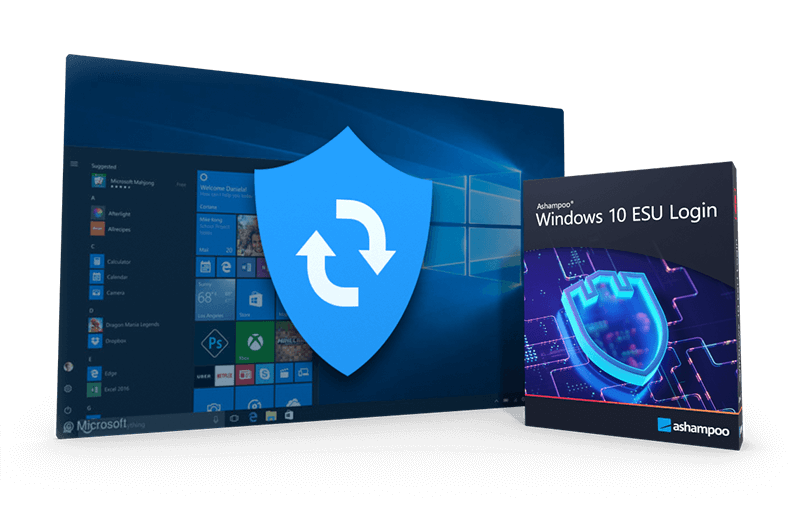
Registrazione ESU di Windows 10 non visualizzata ? ecco come risolverla
Dal 14 ottobre 2025, Microsoft ha ufficialmente terminato il supporto per Windows 10 versione 22H2. Ciò significa che il sistema non riceve più aggiornamenti regolari. Tuttavia, attraverso il programma Aggiornamenti di Sicurezza Estesi (ESU), è ancora possibile mantenere il PC protetto, gratuitamente e direttamente da Microsoft. Importante: questa offerta è disponibile solo all'interno dell'Unione Europea, dell'Area Economica Europea e della Svizzera. La registrazione ESU di Windows 10 apparirà solo se il sistema è completamente aggiornato e tutti gli aggiornamenti di Windows 10 fino alla fine del supporto sono installati.
Molti utenti segnalano che la registrazione ESU di Windows 10 non appare automaticamente. Ciò accade spesso a causa di servizi mancanti, problemi di registro o componenti di sistema incompleti. Se l'opzione non appare, puoi risolvere il problema in pochi clic.
Soluzione semplice: il nostro software gestisce tutto automaticamente
Il nostro software verifica il sistema per i componenti necessari di Windows, inclusa l'eseguibile sc.exe, richiesto per determinati servizi Windows. Se manca o è bloccato, il software lo ripara automaticamente. Successivamente, abilita i servizi richiesti, aggiunge i valori di registro corretti e avvia il processo di registrazione ESU, in modo sicuro, affidabile e senza alcun intervento manuale. In pochi minuti, il PC sarà pronto a continuare a ricevere aggiornamenti di sicurezza.
Metodo manuale: attiva tu stesso la registrazione ESU di Windows 10
Se preferisci farlo manualmente, puoi anche attivare la registrazione da solo. Assicurati che tutti gli aggiornamenti di Windows 10 siano installati, in particolare l'ultimo aggiornamento cumulativo per la versione 22H2. Segui questi passaggi:
- Apri la barra di ricerca di Windows e digita cmd.
- Fai clic con il tasto destro su Prompt dei comandi e seleziona ?Esegui come amministratore.
- Immettere il seguente comando e premere Invio: sc.exe config DiagTrack start= auto
- Poi digita: sc.exe start DiagTrack e premi nuovamente Invio.
- Successivamente, copia e incolla questo comando e premi Invio: reg.exe add ?1HKLM\SYSTEM\CurrentControlSet\Policies\Microsoft\FeatureManagement\Overrides?2 /v 4011992206 /t REG_DWORD /d 2 /f
- Riavvia il tuo PC.
- Dopo il riavvio, apri di nuovo il Prompt dei comandi (come amministratore) e inserisci: cmd /c ClipESUConsumer.exe -evaluateEligibility
- Riavvia il tuo PC una seconda volta.
- Infine, apri Windows Update. Se il sistema è aggiornato e hai i diritti di amministratore, l'opzione per registrarsi al programma ESU dovrebbe apparire ora.
Cause comuni quando la registrazione ESU non appare
Windows 10 non è completamente aggiornato.
Il servizio diagnostico (DiagTrack) è disabilitato o danneggiato.
Il file sc.exe manca o non funziona correttamente.
Le voci di registro relative a ESU mancano o sono errate.
Le politiche di gruppo o il software di sicurezza bloccano la registrazione.
Il componente ESU ClipESUConsumer.exe non funziona correttamente.
Codici di errore ESU frequenti
- 0x80070643 ? Errore durante l'installazione di un componente ESU
- 0x800f081f ? File di sistema mancanti o corrotti
- 0x80240023 ? Dispositivo non registrato per ESU
- 0x80248007 ? Errore del servizio Windows Update
- 0x80070005 ? Accesso negato (diritti di amministratore insufficienti)


Cos'è la registrazione ESU di Windows 10?
Chi può usare l'ESU?
Perché la registrazione ESU non appare sul mio PC?
Cosa controlla il software?
Quanto durerà il programma ESU?
Cosa succede se non mi iscrivo all'ESU?
Cosa pensano i clienti di Windows 10 ESU Login
Solo i clienti che hanno acquistato o registrato un prodotto specifico possono valutare quel prodotto.
In questo modo puoi essere certo che tutte le opinioni siano autentiche e verificate.
-
Hartmut LudwigOttima soluzione Sehr gute Lösung
Ottima soluzione per ricevere gli aggiornamenti di Windows 10 per il momento. Facile da installare e funziona bene.
Sehr gute Lösung um vorerst WIN 10 Updates zu erhalten. Einfache Installation und funktioniert gut.
Questa recensione è stata tradotta automaticamente.Utile? -
Karl LACKNERrisoluzione dei problemi Problemlöser
La soluzione per «abolire» Windows 10 senza un accesso ESU è nell'aria. Nessuna opzione di aggiornamento. Con l'accesso ESU, non è necessario Windows 11, un nuovo PC o laptop. Tuttavia, sono disponibili tutti gli aggiornamenti necessari.
Die Lösung bei "Abschaffung" von Windows 10. Ohne ESU-Login hängt man in der Luft. Keine Update-Möglichkeiten. Mit ESU-Login braucht es keine Windows 11, keinen neuen PC oder Laptop. Trotzdem werden alle erforderlichen Updates zur Verfügung gestellt.
Questa recensione è stata tradotta automaticamente.Utile?